
Como resolver Problemas de Conexão no Windows em poucos minutos
Se você está com problemas para conectar seu computador ou notebook à internet, este guia rápido pode ajudar a resolver o problema em poucos minutos. Vamos explorar dois procedimentos simples que podem restabelecer sua conexão.
Usando o Solucionador de Problemas do Windows
- Clique com o botão direito no ícone de rede, localizado no canto inferior direito da tela, próximo ao relógio. Esse ícone pode aparecer como um globo, um computador ou com um símbolo de aviso (como uma plaquinha amarela).
- No menu que aparece, selecione “Solucionar problemas”.
- O Windows perguntará se deseja verificar todos os adaptadores de rede. Mantenha a opção padrão e clique em “Avançar”.
- Aguarde enquanto o sistema verifica e corrige automaticamente possíveis problemas de conexão.
- Se forem encontrados erros, siga as instruções para resolvê-los. Caso contrário, feche a janela e teste sua conexão.
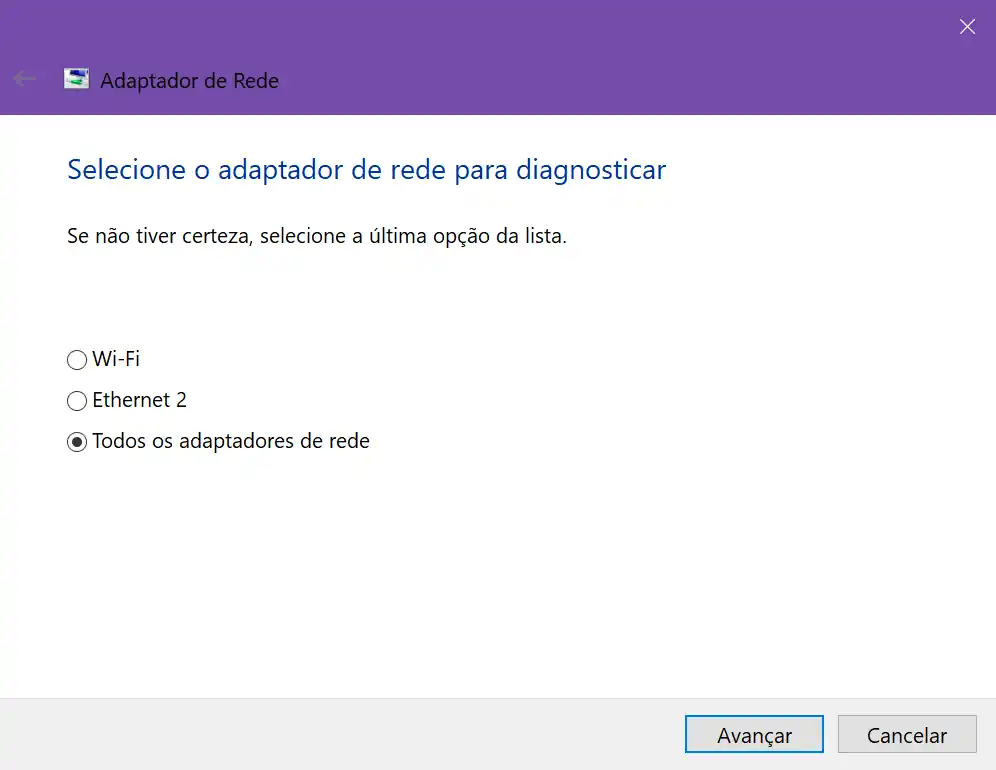
Esse método resolve a maioria dos problemas simples de rede, pois o Windows executa comandos de diagnóstico e reparo automaticamente.
Reinstalando os Adaptadores de Rede
Se o solucionador de problemas não funcionar, tente reinstalar os drivers de rede:
- Abra o Gerenciador de Dispositivos:
- No menu Iniciar, digite “Gerenciador de Dispositivos” e pressione Enter.
- Expanda a seção “Adaptadores de rede”.
- Identifique os adaptadores principais (como “Wi-Fi” ou “Ethernet”). Ignore entradas como “Virtual” ou “Bluetooth”.
- Clique com o botão direito no adaptador desejado e selecione “Desinstalar dispositivo”.
- Importante: Não marque a opção “Excluir o driver deste dispositivo”.
- Repita o processo para outros adaptadores, se necessário.
- Reinicie o computador.
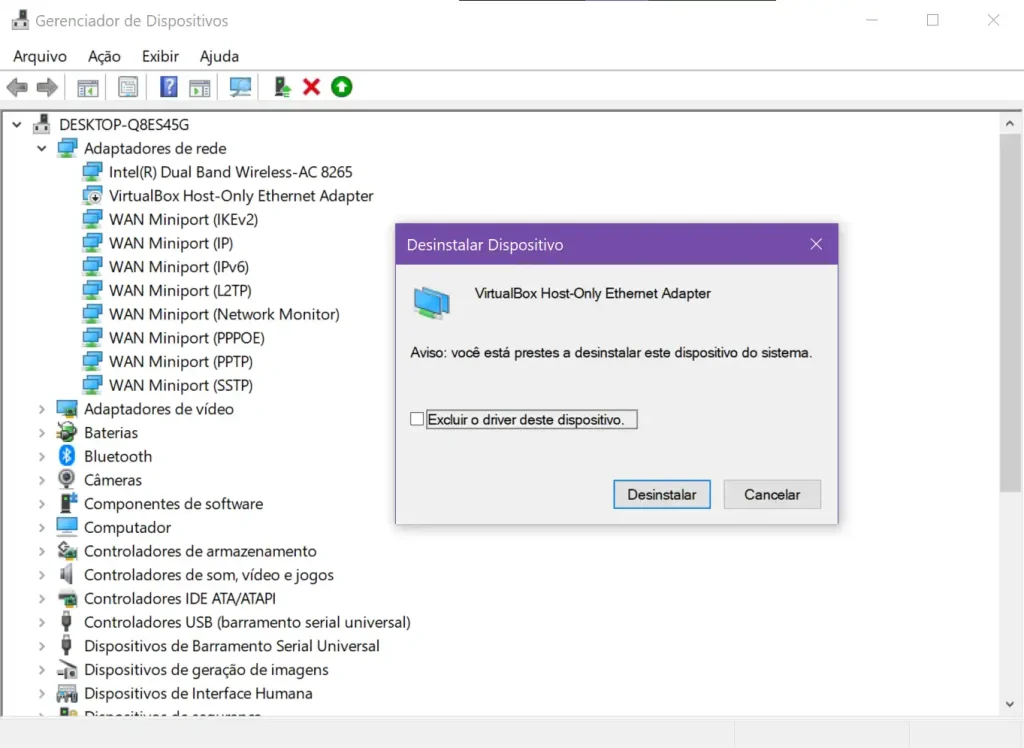
Ao reiniciar, o Windows reinstalará automaticamente os drivers, o que pode resolver conflitos ou configurações incorretas.
Espero que essas dicas tenham ajudado! Se tiver dúvidas, deixe um comentário.
Bônus: Aprenda a resolver qualquer Problema de Conexão
Se os métodos acima não resolverem seu problema, recomendo meu aulão Minha Internet Não Conecta, e Agora? no qual ensino mais de 20 procedimentos detalhados para diagnosticar e corrigir falhas de conexão no Windows.
- O que você vai receber:
- Passo a passo completo para resolver problemas de rede
- Lista de checagem em PDF com mais de 20 soluções
- Acesso vitalício.
Esse aulão está com um desconto especial de lançamento: use o cupom YOUTUBE e garanta o acesso por apenas R$17, invés de R$47.


Descubra mais sobre Pergunte ao Igor
Assine para receber nossas notícias mais recentes por e-mail.


3 Comentários