
Seu Windows não entra? Saiba como restaurar a inicialização do Windows
Neste artigo vou apresentar alguns comandos que podem ser a “salvação da lavoura” quando seu Windows não está entrando ou inicializando, no entanto, vale ressaltar que este conteúdo não se aplica aos seguintes cenários:
- O Windows inicializa normalmente, mas você perdeu a senha ou PIN de logon
- O computador liga, mas fica numa tela preta que nada tem a ver com o Windows (vídeo)
- O computador liga, mas a tela não acende (tente ligar numa TV ou monitor externo)
- O Windows entra e informa que não será mais atualizado pela Microsoft
- O computador não liga
Eliminados os cenários citados acima, vamos para os procedimentos que podem te poupar tempo, dinheiro e, quem sabe, até dores de cabeça com arquivos perdidos. Lembrando que nenhum destes procedimentos é destrutivo, mas também não devem ser feitos quando “está tudo bem” com seu Windows.
Teste a memória RAM primeiro
Antes de entrarmos com comandos de recuperação, é fundamental que você realize pelo menos o Diagnóstico de Memória do Windows (MdSched.exe), porque pode ser que o sistema operacional não esteja inicializando normalmente por uma grande quantidade de erros na memória RAM que, no melhor dos casos, são corrigidos com a limpeza adequada dos contatos dos módulos (uma tarefa que parece boba, mas deve ser executada por um técnico para evitar danos ao seu equipamento). Se possível, inicialize o computador por pendrive de técnico ou CD com ferramentas de teste como o MemTest86+ (software gratuito).
Se seu computador passar nos testes de memória, você pode prosseguir com os comandos, do contrário, considere levá-lo a um técnico para a manutenção, exigindo que também o excesso de poeira seja removido das ventoinhas e do interior do equipamento.
Acesse um Prompt de Comando
Agora vamos aos comandos que podem fazer seu Windows voltar ao normal. Primeiro escolha Opções Avançadas invés de Desligar o computador.
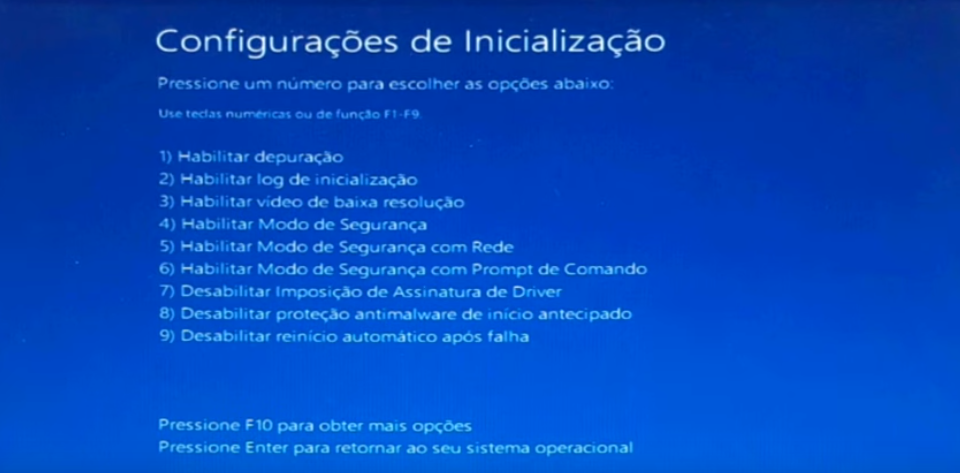
Depois, escolha a opção Configurações de inicialização e confirme a reinicialização do computador. Agora tecle F6 (ou segure a tecla Fn e tecle F6) para iniciar o Windows no Modo de Segurança com Prompt de Comando (uma telinha preta na qual o usuário digita comandos).
Você também pode inicializar o computador por um pendrive com a sua versão do Windows, seja Windows 10 ou Windows 11 e escolher a opção Reparar o computador para digitar os comandos necessários.
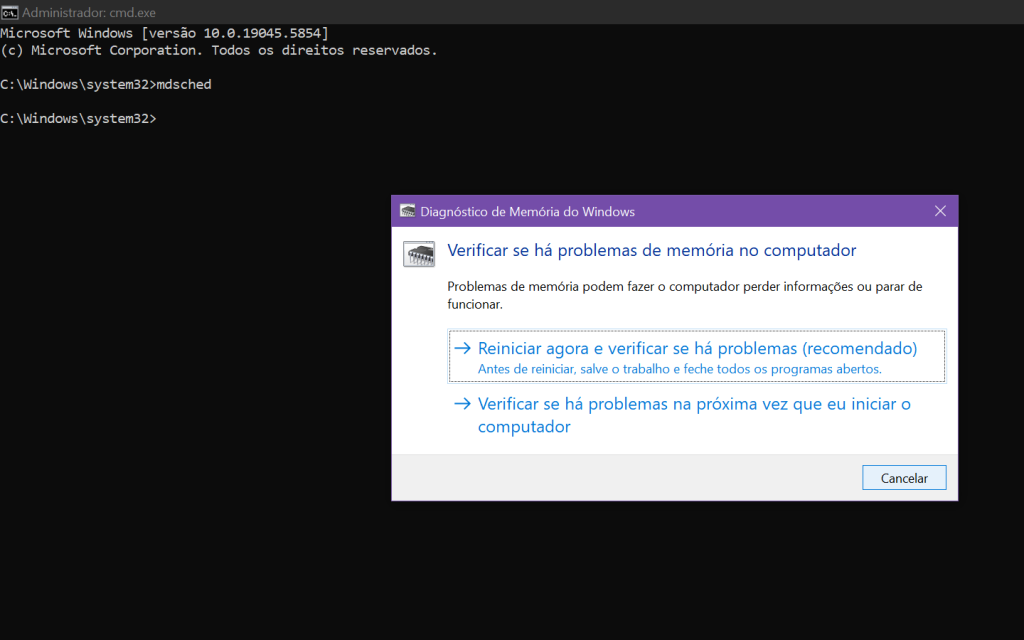
Caso ainda não tenha testado sua(s) memória(s) RAM, o primeiro comando que vai digitar é mdsched e teclar Enter. Depois escolha Reiniciar agora e verificar se há problemas para iniciar o teste, que pode levar de 15 a 60 minutos. Nesse caso, acompanhe o andamento do teste até sua finalização para saber se sua(s) memória(s) RAM estão sem erros, porque depois de encerrado o teste, o computador reinicia sozinho.
Agora repita os passos para iniciar o Windows no Modo de Segurança com Prompt de Comando e digite os seguintes comandos (teclando Enter após digitar cada um) para descobrir se o setor de inicialização do seu Windows é MBR (antigo) ou GPT (mais moderno).
- diskpart
- list disk (se um disco tiver um asterisco na coluna GPT, então não é MBR)
- exit
Reparação dos arquivos e da imagem do Windows
Não é incomum que alguns arquivos do Windows se corrompam, especialmente em discos rígidos (mecânicos), por isso, primeiro vamos garantir que a estrutura dos arquivos está saudável para depois proceder com o reparo da inicialização em si. Aguarde pacientemente a conclusão de cada verificação para obter o resultado ideal. Troque a letra X: dos comandos abaixo pela letra onde seu Windows está instalado, se necessário (use o comando bcdedit, propriedade osdevice, para descobrir a letra):
- sfc /scannow /offbootdir=X:\ /offwindir=X:\Windows
- dism /image=X:\ /cleanup-image /revertpendingactions
- dism /image=X:\ /cleanup-image /restorehealth
- chkdsk X: /f /x /r
Depois de agendar a verificação de disco (3) teclando S e depois Enter mediante a indagação feita, reinicie o computador. Para isso você pode digitar explorer na linha de comando para ter acesso ao menu iniciar (e ao botão de desligar típico) ou pode teclar Ctrl+Alt+Del para que o botão de desligar apareça no canto inferior direito da tela.
Aguarde a verificação de disco iniciar e finalizar por completo, sem interrupções, preferencialmente.
Reconstrução e gravação do Bootloader
Como é bem mais provável que o setor de inicialização seja GPT, vou seguir trazer primeiro os comandos para este cenário (mas clique aqui se não for o caso). Então, repita os passos para iniciar o Windows no Modo de Segurança com Prompt de Comando e digite os seguintes comandos (teclando Enter após digitar cada um).
- bootrec /fixboot (corrige o setor de boot)
- bootrec /scanos (reconstrói a lista dos sistemas)
- bootrec /rebuildbcd (recria o banco de dados de boot)
- diskpart
- list disk
- select disk N (troque N pelo número do disco onde está o Windows)
- list partition
- select partition P (troque P pela partição EFI de 100 MB)
- assign letter=Z (ou outra letra disponível)
- exit
- bcdboot C:\Windows /s Z: /f UEFI
Após a conclusão de todos os comandos, reinicie o computador novamente, conforme explicado anteriormente. Se deu tudo certo, então seu Windows voltou a entrar normalmente.
Restauração do Registro do Windows (se necessário)
Um problema relativamente comum ligado à atualizações mal sucedidas ou desligamentos inesperados é o início parcial do Windows, quando o servidor gráfico inicia, permitindo ao usuário mover o cursor (seta do mouse) sobre uma tela preta, mas o sistema nunca chega à tela de Logon, onde o usuário colocaria sua senha ou PIN. Nesse cenário tanto uma Restauração do Sistema (disponível nas Opções Avançadas do Reparo Automático do Windows) para uma data sabidamente funcional quanto o comando abaixo podem ser a solução para o misterioso problema da tela preta. Tente (e consiga) não errar nenhuma letra!
cd %windir%\system32\config && md Original && copy *.* Original && cd RegBack && copy *.* ..Se preferir, entre comando por comando, invés da linha acima:
- cd %windir%\system32\config
- md Original
- copy *.* Original
- cd RegBack
- copy *.* ..
Atenção aos dois pontos em sequência (..) do último comando. Depois, desligue e ligue o computador, especialmente se mesmo teclando Ctrl+Alt+Del o botão de desligar não aparecer no canto inferior direito da tela. Seja no desktop (computador de mesa) ou laptop (computador de colo, conhecido como notebook), mantenha o botão de ligar presente no corpo do computador por sete segundos ou até que o mesmo desligue. Agora, ligue o computador normalmente e volte a usar o Windows.
No quase pior dos casos, restaure o PC
Se nada der certo, você pode escolher Restaurar o PC na Solução de Problemas, escolhendo manter os seus arquivos (recomendado). Normalmente esta é a primeira opção, considerada não avançada para resolver problemas no Windows. Caso ela não esteja disponível, considere reinstalar o sistema, fazendo o backup (cópia de segurança) dos seus arquivos primeiro. Para isso, você pode repetir os passos para iniciar o Windows no Modo de Segurança, teclando F5 para acessar o Explorador de Arquivos e, se quiser, um serviço de nuvem para o qual poderá enviar seus arquivos. Talvez usar um disco rígido externo ou pendrive original seja mais prático.
Adendo: Comandos para setor de boot MBR
Se a partição do seu disco não for GPT, então estes são os comandos para corrigir a inicialização do seu Windows:
- bootrec /fixmbr → Repara o registro mestre de inicialização (MBR)
- bootrec /fixboot → Grava um novo setor de boot na partição
- bootrec /scanos → Lista os sistemas operacionais instalados
- bootrec /rebuildbcd → Reconstrói o banco de dados de inicialização do Windows.
- bootsect /nt60 ALL /force /mbr → Atualiza o código de inicialização para sistemas que usam MBR
Conclusão
O sistema operacional Windows pode parar de inicializar por alguns motivos de natureza física, como problemas na memória RAM ou na integridade do armazenamento onde fica guardado (normalmente disco rígido ou SSD), mas também pode apresentar o mesmo problema pela intervenção de algum vírus (malware) ou software conflitante. Neste último caso, o Windows até entra, mas assim que o arquivo do software é carregado, o sistema retorna a famosa tela azul (BSOD). Para resolver este problema de menor gravidade, mas que tem o mesmo efeito indesejado, assista ao vídeo abaixo.
Descubra mais sobre Pergunte ao Igor
Assine para receber nossas notícias mais recentes por e-mail.


